
سلام پیمان امیدی هستم و با یک خبر خیلی خوب برای کسانیکه عاشق روش های جدید یادگیری هستند با شما هستم. خوب حتما خیلی هاتون از نوت بوک ال ام برای یادگیری سریع تر و عمیق تر مطالب استفاده می کنید. اگر این طوریه که این مطلب رو تا انتها بخونید.
گوگل به تازگی آپدیت جذاب و کاربردی دیگری برای جمنای نوت بوک (Gemini Notebook) عرضه کرده که کار با ابزارهای تولید محتوا را وارد مرحله تازه ای می کند. اگر تا پیش از این برای ساخت اسلاید (Slide Decks) یا ویدیوهای مروری (Video Overviews) مجبور بودید همه چیز را به عهده هوش مصنوعی بگذارید و منتظر خروجی نهایی بمانید، حالا داستان کاملا فرق کرده است. گوگل قابلیت جدیدی را در اختیار کاربران قرار داده که پیش از نهایی شدن خروجی، امکان بازبینی، اصلاح و اعمال سلیقه شخصی را به شما می دهد.
این یعنی کنترل خلاقانه روی فرآیند ساخت، از همان ایده اولیه تا خروجی نهایی، کاملا دست خودتان است.
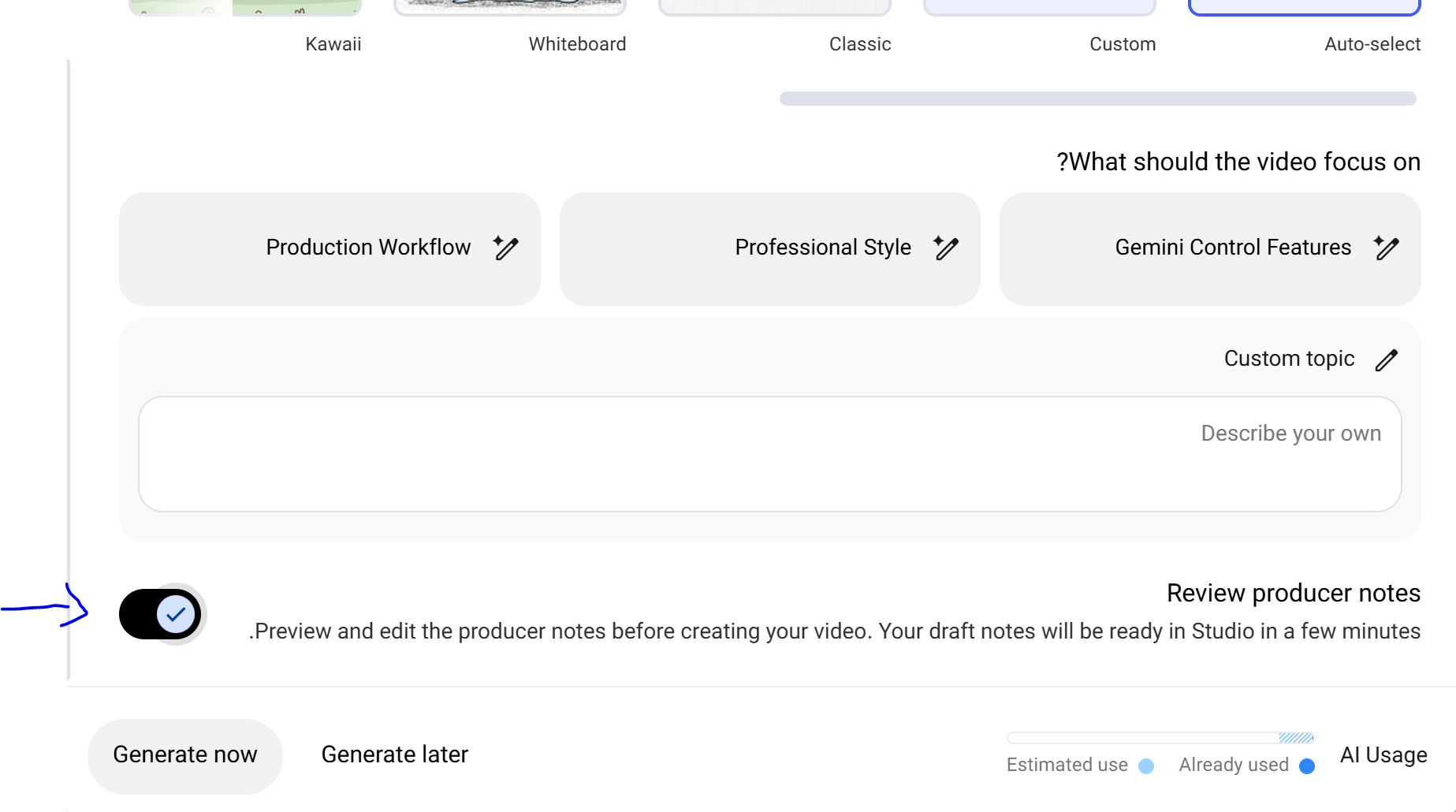
برای این منظور باید هنگام تولید ویدیو در ابزار نوت بوک ال ام، مطابق تصویر زیر دکمه ی “Review producer notes” را بزنید.
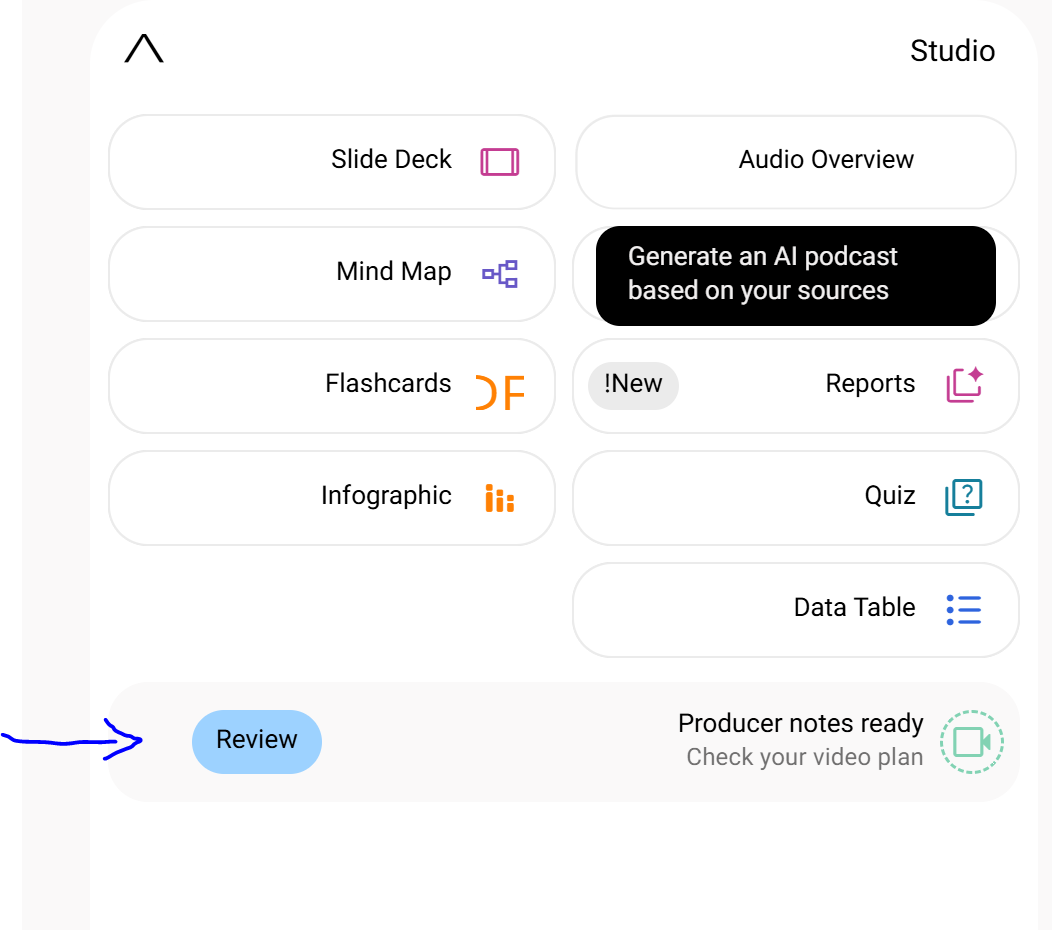
بعد از اون در گام دوم و وقتی تولید رو زدین، حالا گزینه ی review مطابق تصویر براتون ظاهر می شه:
از ایده اولیه تا خروجی نهایی؛ چطور محتوای خود را هدایت کنیم؟
فرآیند کار با این قابلیت جدید بسیار ساده و روان طراحی شده است. وقتی وارد بخش گفتگوی جمنای نوت بوک می شوید، کافی است از ابزار بخواهید بر اساس منابع و فایل هایتان، یک اسلاید یا ویدیو برایتان آماده کند. ابزار در قدم اول، بر اساس همان منابع، موضوعات و سرفصل هایی را برای گنجاندن در خروجی پیشنهاد می دهد.
پس از اینکه این موضوعات اولیه را تأیید کردید، می توانید مسیر تولید را بیشتر هدایت کنید؛ مثلا سبک بصری یا قالب کلی کار را تغییر دهید. اما اگر به کنترل بیشتری نیاز دارید، آپشن جدید و کلیدی Review اینجاست تا به کمک شما بیاید.
استفاده از پنل استودیو برای ویرایش یادداشت ها
با فعال کردن گزینه Review، دسترسی کامل به پنل استودیو (Studio) پیدا می کنید که در آن جزئیات ساخت قابل مشاهده و ویرایش است:
- برای اسلایدها: کافی است روی گزینه Review outline notes کلیک کنید تا طرح کلی یادداشت ها و اسلایدها را ببینید.
- برای ویدیوها: با کلیک روی گزینه Review producer notes می توانید یادداشت های تهیه کننده و سناریوی ویدیو را پیش از رندر شدن بررسی کنید.
در این مرحله دستتان کاملا باز است. مثلا می توانید از ابزار بخواهید یک خلاصه مدیریتی (Executive Summary) به ابتدای ارائه اضافه کند یا ترتیب صحنه ها و بخش های مختلف ویدیو را جابه جا کند. هر زمان که از نتیجه نهایی مطمئن شدید، با یک کلیک روی دکمه Proceed فرمان تولید نهایی صادر می شود.
سرعت یا کنترل کامل؛ انتخاب با شماست
نکته مثبت اینجاست که گوگل انعطاف پذیری سیستم را حفظ کرده است. اگر از قبل دقیقا می دانید چه چیزی می خواهید، می توانید خواسته تان را مستقیم در همان پرامپت اولیه بنویسید تا نوت بوک بلافاصله وارد مرحله بازبینی شود. از طرف دیگر، اگر عجله دارید و می خواهید خروجی را سریع دریافت کنید، نیازی به فعال کردن گزینه Review نیست؛ می توانید مثل گذشته مستقیما از پنل استودیو برای ساخت اسلاید یا ویدیو اقدام کنید.
طبق اعلام گوگل، این قابلیت های جدید طی هفته های آینده به صورت جهانی برای تمام کاربران Gemini Notebook منتشر خواهد شد و دسترسی به ابزارهای ساخت محتوای هوشمند را بیش از پیش شخصی سازی می کند.
منابع
- Google Workspace Updates: New review and control features in Gemini Notebook for slides and videos, 2026.










نظرات
برای ثبت نظر باید ثبتنام کنید.
ثبتنام / ورود